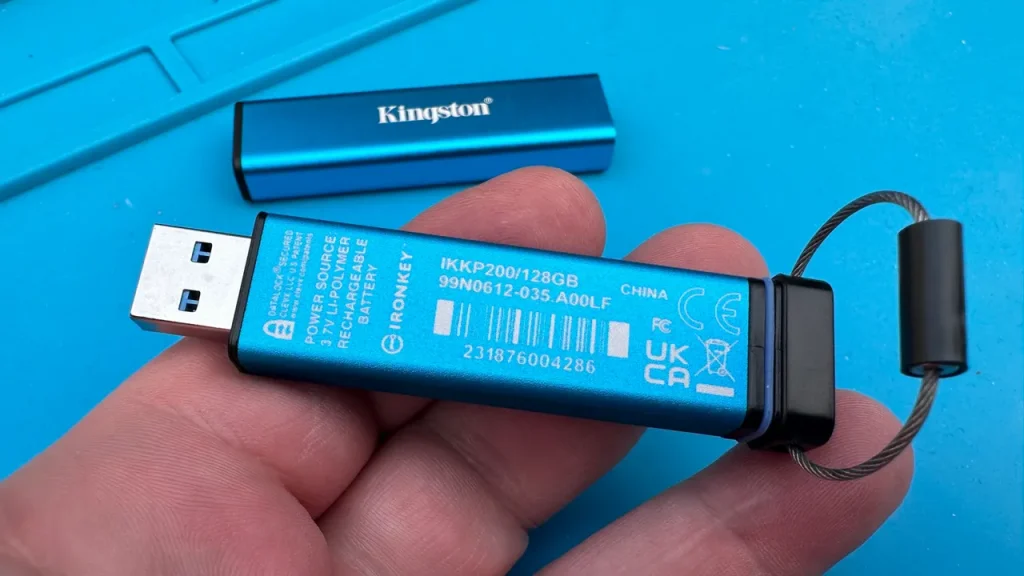
ممکنه براتون پیش اومده باشه که تعدادی بیش از یک عدد فلش مموری از یک برند خاص و دقیقا با همان گارانتی خریداری کرده باشید. اگر یکی از فلشهاتون خراب بشه و بخواین که اون فلش رو به شرکت گارانتی کننده ارسال کنید از کجا متوجه میشید که کدوم جعبه (کارت گارانتی) رو باید همراه فلش سوخته ارسال کنید؟ توی این مطلب از وبلاگ کادوس میخوایم بهتون یاد بدیم که چطوری شماره سریال فلش مموری یا هارد اکسترنالتون رو پیدا کنید و با تطبیق دادن اون با شماره سریالی که روی جعبه هست فلش مد نظر رو پیدا کنید!
پیدا کردن سریال نامبر فلش یا هارد دیسک از طریق ابزار WMIC
برای پیدا کردن شماره سریال فلش مموری یا هارد دیسک کافیه که در ویندوز اول برنامه Command Prompt رو اجرا کنید. اگر نمیدونید Command Prompt کجاست کافیه که منوی Start رو باز کنید و توش بنویسید Command Prompt تا پیداش کنید.
بعد از اینکه Command Prompt باز شد توش عبارت
wmic diskdrive get model,name,serialnumber
تایپ کنید.
در این حالت اگر برنامه wmic روی ویندوز شما فعال (نصب) شده باشه شماره سریال تمام فلشها و هاردهایی که به سیستمتون وصله رو میبینید.
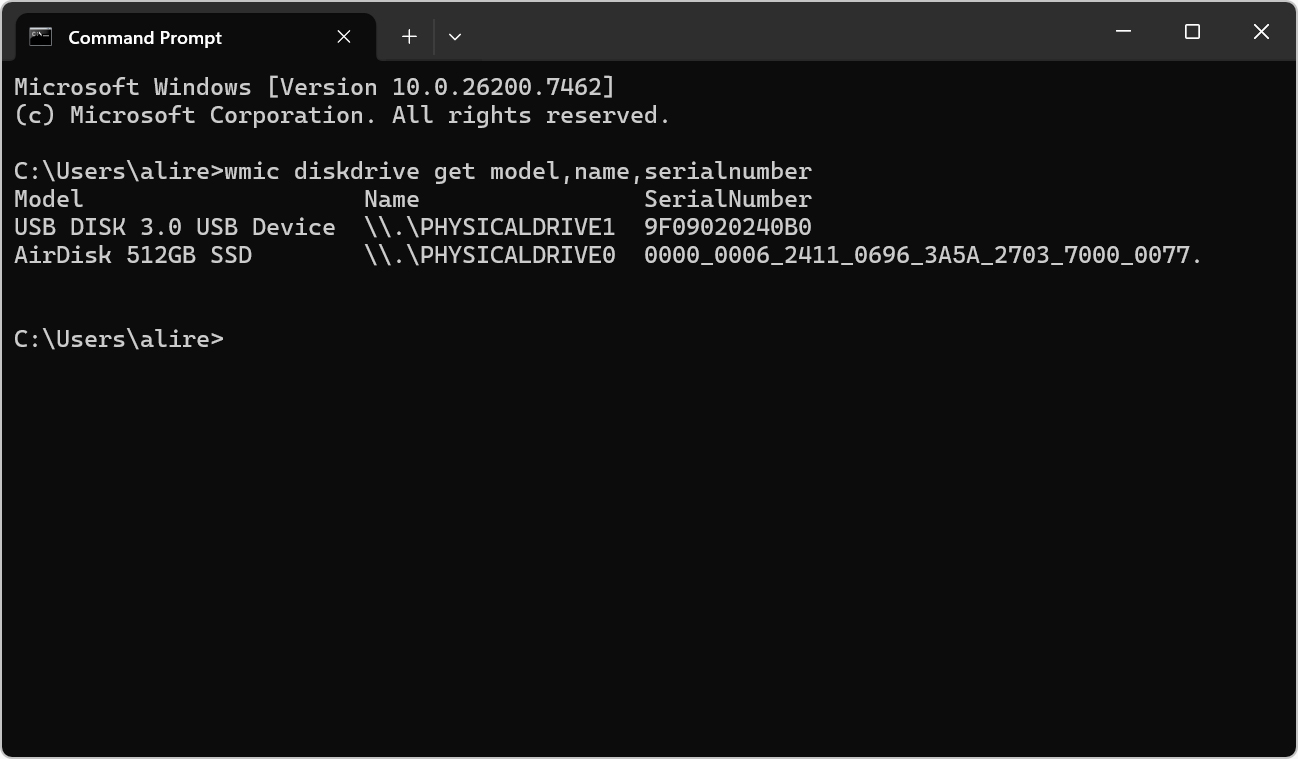
مثلا توی عکس بالا 9F09020240B0 سریال نامبر فلش متصل به دستگاه و 0000_0006_2411_0696_3A5A_2703_7000_0077 شماره سریال هارد خود دستگاهه.
اگر WMIC در ویندوز نصب نبود چکار کنم؟
اگر WMIC به صورت پیش فرض نصب نبود باید اول نصبش کنید و بعد ازش استفاده کنید! واسه این کار لازمه که وارد بخش Optional Feautres بشید.
بعد از این کار روی View features کلیک کنید تا ویژگیهای جانبی ویندوز بهتون نمایش داده بشه. سپس عبارت wmic رو جستجو کنید و پس از کلیک روی چک باکس کنار این عبارت روی گزینه Add کلیک کنید و منتظر بمونید تا wmic به طور کامل نصب بشه.
پس از نصب شدن WMIC میتوانید با استفاده از دستوری که قبلا نوشتیم شماره سریال حافظه فلش و یا هاردتون رو پیدا کنید.